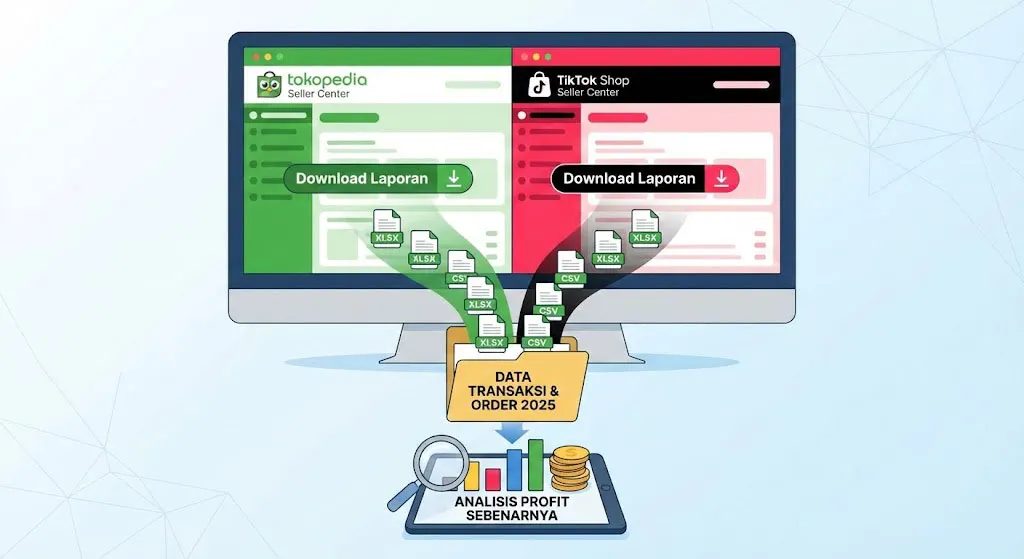
Sebagai seller online, mengunduh data laporan transaksi dari Seller Center adalah langkah penting untuk mengelola keuangan toko Anda. Laporan ini berisi semua data penjualan, potongan biaya, dan settlement yang Anda butuhkan untuk menghitung profit sebenarnya.
Dalam panduan ini, kami akan menunjukkan cara download Data Transaksi (Settlement) dan Data Order (Pesanan) dari Tokopedia dan TikTok Shop Seller Center dengan langkah-langkah yang mudah diikuti.
Tips Penting: Pastikan Anda menggunakan versi desktop (web) dari Seller Center — bukan aplikasi mobile. Versi desktop menampilkan opsi ekspor/unduh lengkap yang diperlukan.
Mengapa Data Transaksi Penting untuk Seller?
Banyak seller hanya melihat angka penjualan di dashboard tanpa menyadari bahwa ada banyak potongan biaya yang mengurangi pendapatan mereka, seperti:
- Biaya Komisi Platform — Potongan 1-6% dari setiap transaksi
- Biaya Affiliate/Influencer — Jika produk dijual melalui affiliate
- Biaya Pengiriman — Selisih ongkir yang ditanggung seller
- Biaya Voucher/Promo — Diskon yang disubsidi seller
Dengan mengunduh data transaksi lengkap, Anda bisa mengetahui berapa sebenarnya uang yang masuk ke rekening Anda setelah semua potongan.
Cara Download Data Transaksi di TikTok Shop
Data Transaksi (Settlement) berisi laporan keuangan lengkap termasuk fee, adjustment, dan total penerimaan Anda.
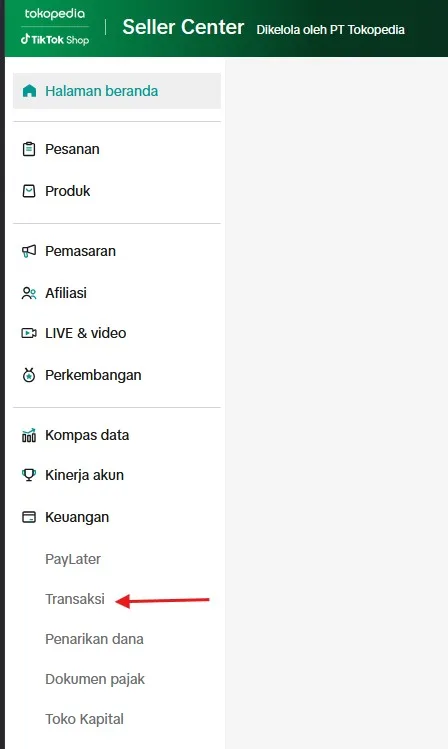
Login ke TikTok Shop Seller Center, lalu navigasi ke menu Keuangan → Transaksi.
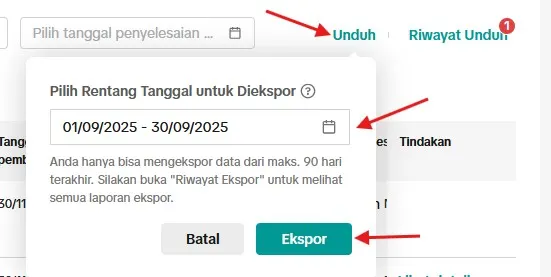
Di halaman Transaksi, klik menu Unduh, pilih rentang tanggal (misalnya 1 bulan penuh periode).
Contoh: Untuk periode September 2025, pilih tanggal 01/09/2025 - 30/09/2025
Setelah itu klik tombol Ekspor.
Proses ekspor membutuhkan beberapa saat. Setelah selesai, file akan otomatis terunduh dalam format Excel (.xlsx).
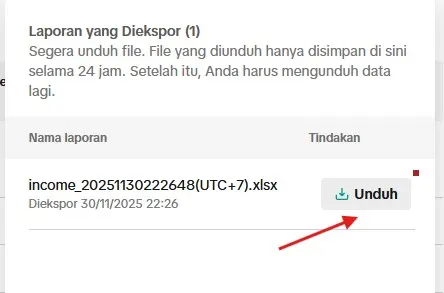
Nama file default biasanya berupa income_(tanggal). Sebaiknya ubah nama file menjadi
"Data Transaksi September" atau sesuai periode yang dianalisis.
Tips: Penamaan file yang konsisten memudahkan Anda saat mengupload ke aplikasi analisis keuangan.
Cara Download Data Order (Pesanan)
Data Order berisi rincian pesanan dengan SKU, quantity, dan harga per item. Data ini diperlukan untuk menghitung HPP (Harga Pokok Penjualan) per produk.
Di Seller Center, navigasi ke menu Order → Semua Pesanan.
Pastikan Anda berada di tab Semua, lalu klik tombol Filter.
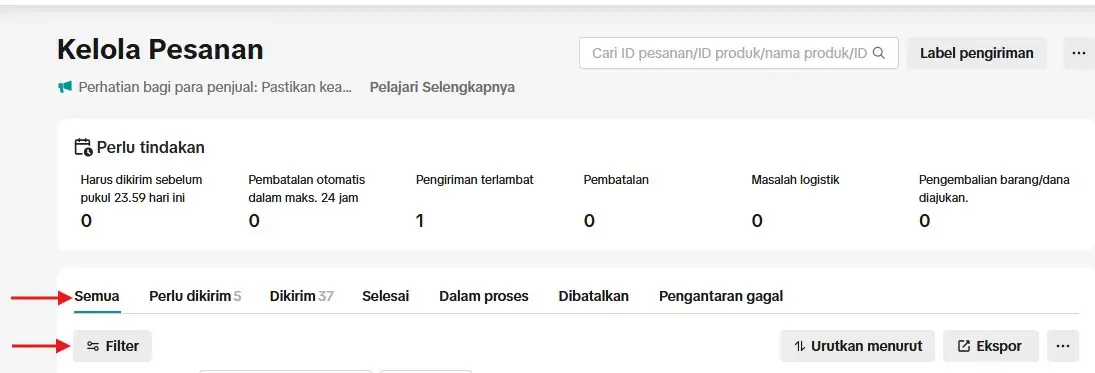
Di Filter, gunakan rentang waktu minimal 2 bulan.
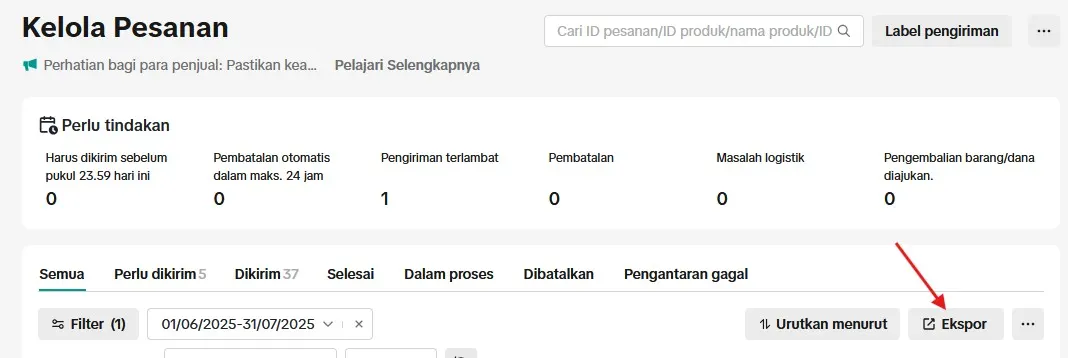
Contoh: Untuk data September, maka rentangnya 1 Agustus - 30 September. Setelah itu klik Terapkan.
Setelah filter diterapkan, klik tombol Ekspor di pojok kanan atas.
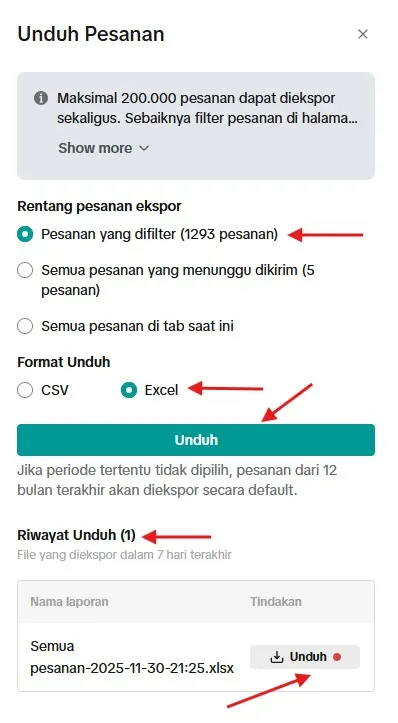
Pilih "Pesanan yang difilter", format unduh pilih Excel, lalu klik Unduh.
Langkah Selanjutnya: Analisis Data dengan Mudah
Setelah kedua file berhasil diunduh, Anda bisa mengolah data secara manual di Excel atau menggunakan aplikasi otomatis untuk menghemat waktu.
Dengan RekapCepat.id, Anda hanya perlu:
- Upload Data Transaksi dan Data Order yang sudah diunduh
- Siapkan file Master Modal (HPP) untuk perhitungan laba yang akurat
- Klik "Proses Laporan" dan tunggu hasil analisis dalam hitungan detik
Sudah Download Data Transaksi?
Upload langsung ke RekapCepat.id dan dapatkan laporan laba rugi otomatis dalam hitungan detik!
Kesimpulan
Mengunduh data transaksi dari Seller Center adalah langkah pertama untuk memahami keuangan toko online Anda. Dengan data yang lengkap, Anda bisa:
- Mengetahui profit sebenarnya setelah semua potongan
- Mengidentifikasi produk paling menguntungkan
- Membuat keputusan bisnis berdasarkan data, bukan asumsi
Jangan lupa untuk rutin mengunduh data setiap akhir periode (mingguan/bulanan) agar catatan keuangan Anda selalu up-to-date.